アイロンビーズの図案を実寸で印刷する方法
マス目、記号、色ごとの必要数を含む PDF を印刷。実寸の倍率、A4 またはレター用紙、ページ順を確認します。
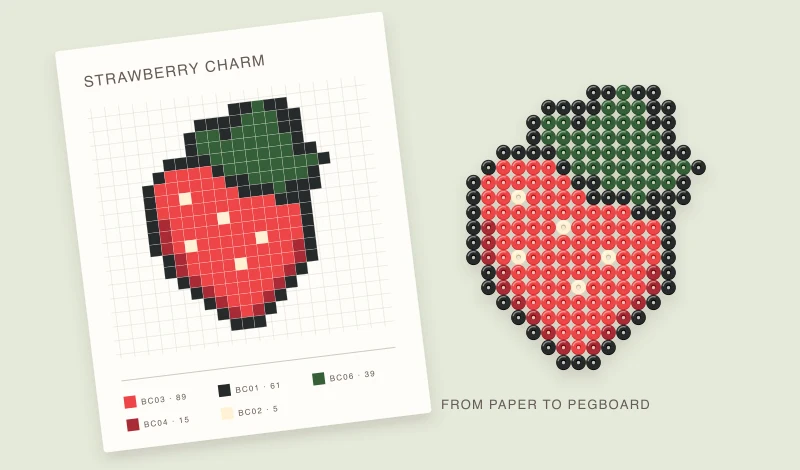
図案を実寸で印刷するにはどうすればよいですか?
エディターの「Export」で PDF と「Actual size 1:1」を選び、用紙サイズを合わせます。プリンター側の拡大・縮小をオフにして 100 % で印刷してください。確認線が 50 mm で、各マスが手持ちのペグボードと合うことを確かめます。「Fit to page」は横に置いて読む図案向けで、ボードの下に敷く実寸図案には向きません。複数ページの場合はボード位置の表示に従って並べましょう。
- F03 × 89
- H06 × 61
- B09 × 39
- F08 × 15
- H12 × 5
読みやすいマス目を選ぶ
「Export」で PDF を選び、「Actual size 1:1」か「Fit to page」を指定します。A4 または US Letter を選んで各ボードのプレビューを確認しましょう。色と数字を併記する形式のほか、図案と材料リストを共通の白黒記号で示す形式もあります。
印刷倍率を確認する
印刷物をボードの下に敷くなら「Actual size 1:1」を選び、プリンターの用紙サイズを合わせて 100 % で印刷します。50 mm の確認線を測り、各マスの中心がペグと合うか確かめてください。テンプレートの間隔は目安で、メーカーによって異なる場合があります。
複数ボードのページを並べる
複数ボード用 PDF は位置表示を見てページを並べます。ビーズを置く前にボードを配置し、エディターの「Craft」タブで置き終えたマスを記録できます。
自分の画像から図案を作る
図案エディターを開く次は アイロンビーズ図案作成ツールを使うか、編集できる図案を見て、このガイドのサンプル図案. エディター画面は現在英語で表示されます。