Cómo importar una paleta de cuentas personalizada
Usa los códigos de color de tu marca o colección en BeadColor. Prepara un archivo JSON, impórtalo en Setup y revisa la vista previa.
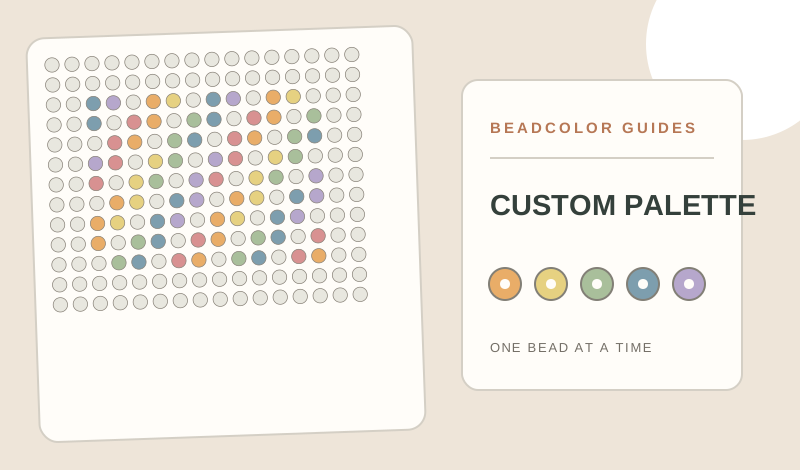
¿Cómo usar una paleta de cuentas personalizada en BeadColor?
Prepara un archivo JSON con un identificador único, un nombre y un color hexadecimal de seis dígitos para cada tono. Puedes añadir marca, serie y tamaño de cuenta. En «Setup», abre «Import a brand / series color library» y selecciona el archivo. Comprueba la placa y los colores disponibles, previsualiza el resultado antes de aplicarlo y conserva una copia del JSON. Los colores de pantalla no sustituyen la comparación con las cuentas reales.
- F03 × 89
- H06 × 61
- B09 × 39
- F08 × 15
- H12 × 5
Prepara tu biblioteca de colores
El JSON incluye una lista de colores: cada uno necesita un identificador único, un nombre y un valor de pantalla #RRGGBB. También puedes indicar el nombre de la paleta, la marca, la serie y el tamaño de cuenta (midi o mini). Mantén separados los códigos de distintos fabricantes; el color de pantalla es solo una aproximación.
Impórtala en Bead Maker
Abre «Setup», despliega «Import a brand / series color library» y selecciona el archivo .json. BeadColor acepta de 1 a 512 colores en un archivo de menos de 256 KB. Si hay identificadores duplicados o valores hexadecimales inválidos, el editor muestra un error.
Comprueba el tamaño y los colores disponibles
Si el archivo indica midi o mini, el editor selecciona una plantilla de placa compatible. Comprueba igualmente el tamaño de las cuentas y tu placa física. En «Available colors» puedes excluir tonos que te faltan o mantener los que necesitas para el dibujo.
Previsualiza antes de aplicar cambios
La nueva paleta cambia los colores propuestos para el patrón, pero no garantiza que coincidan con tus cuentas. Elige «Preview changes» y compara el dibujo y la lista de materiales con la versión anterior. Aplica el cambio solo si conserva los detalles importantes y guarda una copia del JSON.
Crea un patrón con tu propia imagen
Abrir el editor de patronesSigue creando con el generador de patrones, elige un patrón editable o prueba el patrón de ejemplo de esta guía.. Compara los códigos en la carta de colores MARD 221. La interfaz del editor está disponible en inglés.