独自のビーズ色見本を読み込む方法
手持ちのブランドやシリーズの色番号を BeadColor で使いましょう。JSON 色見本を Setup から読み込み、プレビューを確認します。
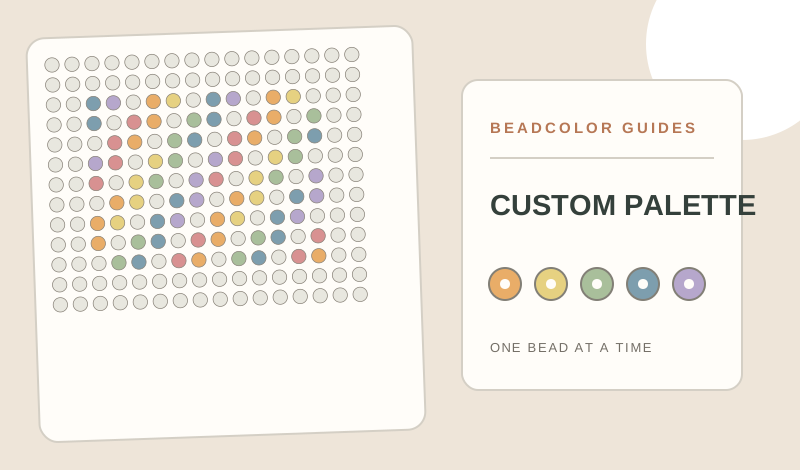
BeadColor で独自の色見本を使うには?
色ごとに固有の ID、名前、6桁の16進数の色を記した JSON ファイルを用意します。メーカー名、シリーズ名、ビーズのサイズも追加できます。エディターの「Setup」で「Import a brand / series color library」を開いてファイルを選び、変更後の図案をプレビューしてください。画面の色は目安なので実物のビーズと比べ、元の JSON も保管しましょう。
- F03 × 89
- H06 × 61
- B09 × 39
- F08 × 15
- H12 × 5
色見本ファイルを用意する
JSON の色一覧には、各色の固有 ID、名前、#RRGGBB 形式の色を入れます。色見本の名前、メーカー、シリーズ、ビーズサイズ(midi または mini)も指定できます。異なるメーカーの番号を混ぜず、画面の色と実物が同じかどうかは必ず確かめてください。
Bead Maker に読み込む
「Setup」から「Import a brand / series color library」を開き、.json ファイルを選びます。ファイルは 256 KB 未満、色数は 1~512 色にしてください。ID の重複や色の形式に誤りがあればエラーが表示されます。
サイズと使える色を確認する
ファイルに midi または mini が指定されていれば、エディターは対応するボードのテンプレートを選びます。それでも手持ちのペグボードとビーズの表示を確認してください。「Available colors」で持っていない色を外すこともできます。
適用前にプレビューする
新しい色見本を読み込むと、図案に割り当てる色が変わります。「Preview changes」で現在の図案と比べ、絵柄と材料リストに問題がないか確認してから適用してください。画面の色が実物と一致する保証はないので、JSON の控えも残しておきましょう。
自分の画像から図案を作る
図案エディターを開く次は アイロンビーズ図案作成ツールを使うか、編集できる図案を見て、このガイドのサンプル図案.を試してください。色番号は MARD 221 色見本. エディター画面は現在英語で表示されます。