図案のディザリング:使うときと避けるとき
ディザリングは少ない色で写真の階調を表せますが、離れた色のビーズが増えます。プレビューを比べて選びましょう。
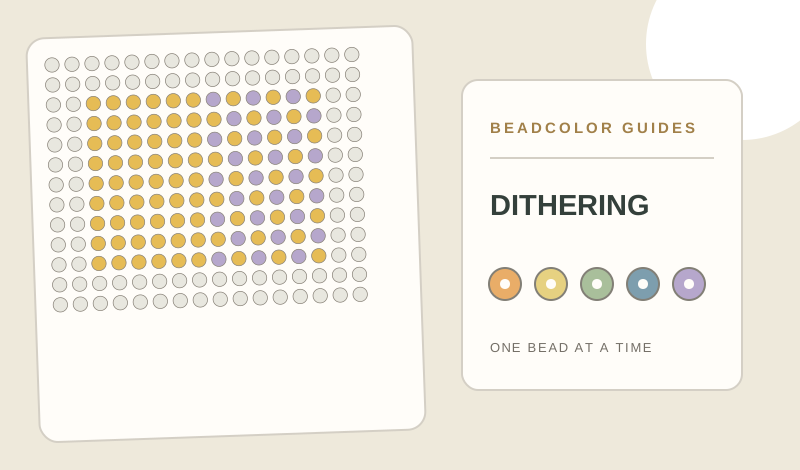
ディザリングはいつ使うとよいですか?
写真のグラデーションが色数を減らしたときに帯状になるなら、ディザリングを試せます。エディターの「Image adjustments」で「Dither photo shading」をオン・オフして比べましょう。増えた点は1つずつビーズになるため、小さなアイコンや文字、くっきりした輪郭には向かないこともあります。手持ちの色で作りやすく、印刷して読みやすい方を選んでください。
- B17 × 218
- H12 × 33
- H06 × 18
点の効果を理解する
ディザリングは2色の点を交互に置き、遠くから中間色のように見せる方法です。近くでは各点が別々のビーズです。新しい色を増やさずに空や広い影をなめらかに見せたいときに使えます。
グラデーションで試す
「Image adjustments」で「Dither photo shading」をオンにしてプレビューします。広いグラデーションが帯状に見える写真で試すと違いが分かりやすいでしょう。通常の鑑賞距離とビーズ1個の大きさの両方で見比べてください。
小さく輪郭の明確な図案では切る
小さなアイコンや文字、顔の輪郭は点が散ると分かりにくくなります。離れた1個のビーズも置き忘れやすくなります。画像を絵柄の近くで切り抜く、色数を変える、必要な部分を手で描き直す方法を試してください。
作りやすい版を選ぶ
ディザリングは切り抜き方や色見本の不一致を直す機能ではありません。オン・オフを比べ、必要なビーズ数と使える色を確認してから選びましょう。印刷する場合は、散らばった小さなマスの記号も読み取れるか確かめてください。
自分の画像から図案を作る
図案エディターを開く次は アイロンビーズ図案作成ツールを使うか、編集できる図案を見て、このガイドのサンプル図案.を試してください。色番号は MARD 221 色見本. エディター画面は現在英語で表示されます。