アイロンビーズ図案の色を変更する方法
Replace ツールで不足している色や合わない色を変更し、図案全体と材料リストを確認して細部を守ります。
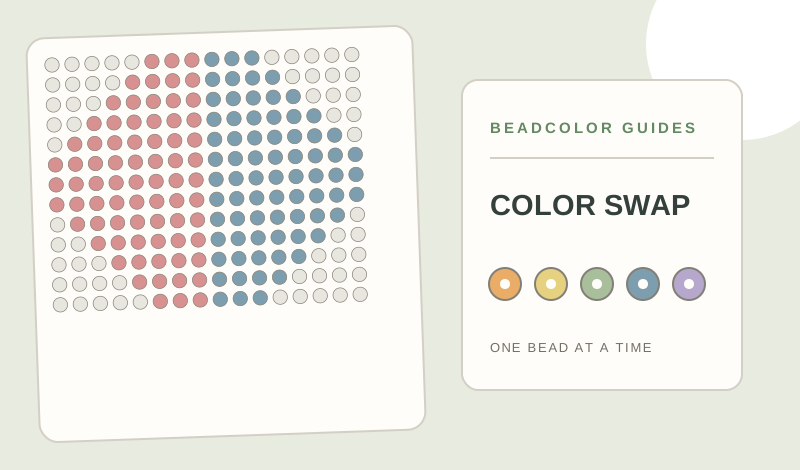
大切な細部を残しながら色を変えるには?
一部のマスだけを直すなら「Draw」や「Fill」、図案全体で同じ色を替えるなら「Replace」を使います。実際に持っているビーズから代わりの色を選び、周囲の色と比べてください。目や輪郭が消えていないか図案全体を見直し、必要なら「Undo」で戻します。最後に色ごとの必要数を確認し、図案を再出力しましょう。
- B17 × 218
- H12 × 33
- H06 × 18
一部分か全体かを決める
目や縁、光の部分だけを直すなら該当するマスを「Draw」か「Fill」で変更します。同じ色を図案のあちこちで替えるなら「Replace」を使いましょう。一括変更は別の部分にも及ぶため、全体を確認してください。
手持ちの代替色を選ぶ
代わりに使うビーズを元の色や周囲の色と並べ、明るい自然光で見比べます。画面の色の値が似ていても、実物では違って見えることがあります。在庫不足で替える場合は必要数も確かめましょう。
変更後の図案を確認する
作品のパレットから色を選び、変更する範囲に応じて「Draw」「Fill」「Replace」を使います。顔の表情や輪郭が分かりにくくなったら「Undo」で戻しましょう。縮小して全体を見た後、拡大して孤立した色も確認します。
材料リストを更新する
編集後は色番号ごとの必要数が変わるので材料リストを確認します。作品を保存して図案を再出力し、古い印刷物は使わないでください。使えない色が多い場合は「Setup」の「Available colors」で先に除外してから変換し直せます。
自分の画像から図案を作る
図案エディターを開く次は アイロンビーズ図案作成ツールを使うか、編集できる図案を見て、このガイドのサンプル図案.を試してください。色番号は MARD 221 色見本. エディター画面は現在英語で表示されます。