컬러비즈 도안의 색상을 바꾸는 방법
Replace 도구로 부족하거나 어울리지 않는 색상을 바꾸고, 전체 격자와 재료 목록을 확인해 중요한 디테일을 지키세요.
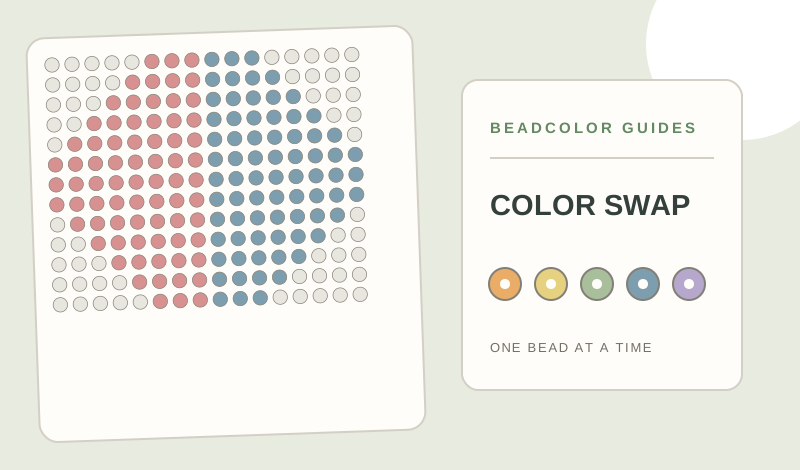
중요한 디테일을 유지하며 색상을 바꾸려면?
일부 칸만 고칠 때는 ‘Draw’나 ‘Fill’을, 도안 전체에서 같은 색을 바꿀 때는 ‘Replace’를 사용하세요. 실제로 가지고 있는 비즈 중에서 대체 색을 골라 주변 색과 비교합니다. 바꾼 뒤에는 눈이나 윤곽이 사라지지 않았는지 도안 전체를 확인하고, 필요하면 ‘Undo’로 되돌리세요. 색상별 수량을 다시 확인한 뒤 새 도안을 출력하세요.
- B17 × 218
- H12 × 33
- H06 × 18
일부만 바꿀지 전체를 바꿀지 결정하기
눈이나 테두리처럼 작은 부분만 고치려면 ‘Draw’ 또는 ‘Fill’을 사용하세요. 같은 코드가 도안 곳곳에 있다면 ‘Replace’로 한꺼번에 바꿀 수 있습니다. 전체 색상 교체는 다른 부분에도 영향을 주므로 결과를 다시 살펴보세요.
실제 보유한 대체 색상 고르기
새로 쓸 비즈를 원래 색과 작품의 다른 색 옆에 놓고 밝은 자연광에서 비교하세요. 화면의 색상값이 비슷해도 실제 비즈는 다를 수 있습니다. 재고가 부족해 바꾸는 경우에는 필요한 수량부터 확인하세요.
색상을 바꾸고 결과 확인하기
작품 팔레트에서 색을 고르고 ‘Draw’, ‘Fill’, ‘Replace’ 중 알맞은 도구를 사용하세요. 얼굴 표정이나 윤곽이 흐려지면 ‘Undo’로 되돌립니다. 화면을 축소해 전체 모양을 보고, 확대해 한두 칸만 튀는 색도 확인하세요.
재료 목록 업데이트하기
편집 후에는 색상별 수량이 바뀌므로 재료 목록을 다시 확인하세요. 수정한 도안을 저장하고 새로 출력해야 합니다. 쓸 수 없는 색이 많다면 ‘Setup’의 ‘Available colors’에서 먼저 제외하고 다시 변환해 보세요.
내 이미지로 비즈 도안 만들기
도안 편집기 열기계속 만들려면 비즈 도안 만들기를 열고, 편집 가능한 도안을 살펴보거나 이 가이드의 예시 도안.을 사용해 보세요. 색상 코드는 MARD 221 색상표. 편집기 화면은 현재 영어로 표시됩니다.